Hướng dẫn thêm nút tạo hóa đơn trong Odoo 19 bằng Studio nhanh chóng
Xin chào các bạn, trong phiên bản Odoo 19, Odoo đã tối ưu hóa quy trình bằng cách ưu tiên tính năng “Upload Bill” (Tải lên hóa đơn). Tuy nhiên, thay đổi này khiến nhiều kế toán viên và người dùng lâu năm cảm thấy bỡ ngỡ vì sự thiếu vắng của “Nút tạo hóa đơn trong Odoo 19” ngay trên giao diện Đơn mua hàng (Purchase Order). Hôm nay, ERP & AI Consulting sẽ hướng dẫn các bạn một thủ thuật nhỏ sử dụng Odoo Studio để mang nút chức năng quan trọng này quay trở lại, giúp quy trình làm việc của bạn trơn tru như trước.
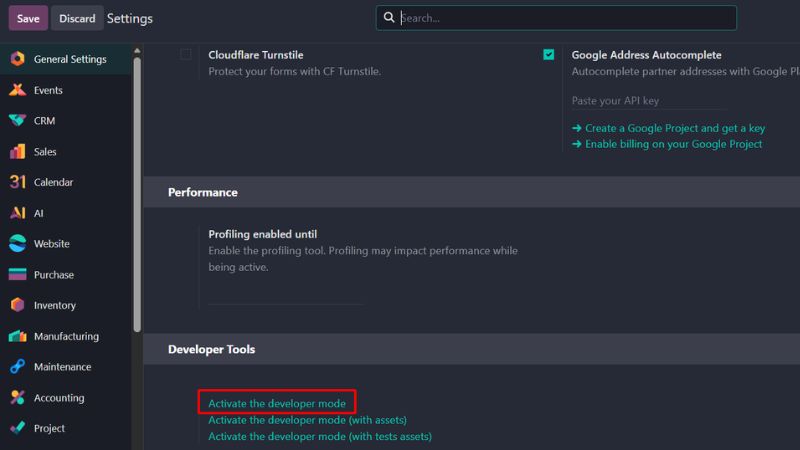
Để thực hiện việc này, chúng ta không cần can thiệp vào code (lập trình) mà sẽ sử dụng công cụ mạnh mẽ là Odoo Studio. Trước hết, bạn cần đảm bảo đã bật chế độ nhà phát triển (Developer Mode).
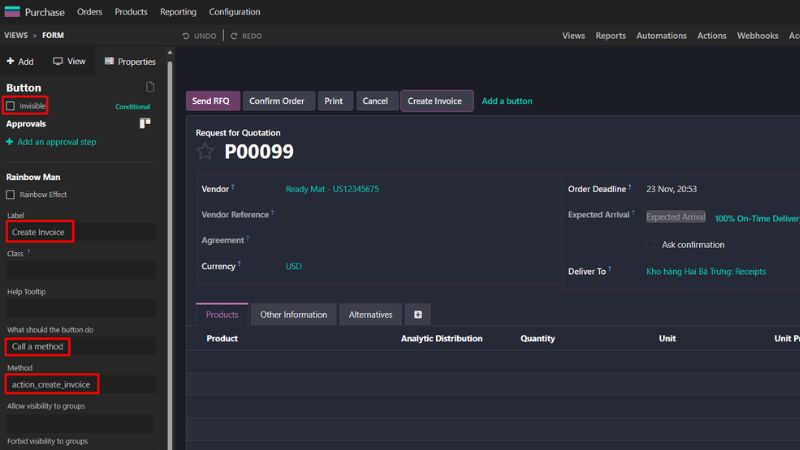
Khi ở trong chế độ Developer, bạn sẽ thấy phương thức (method) gốc dùng để tạo hóa đơn là action_create_invoice. Chúng ta sẽ dùng phương thức này để tạo nút tạo hóa đơn trong Odoo thủ công trên giao diện.
Odoo Tips & Tricks
Cách khôi phục Nút tạo hóa đơn trong Odoo 19
Giải pháp “No-Code” sử dụng Odoo Studio chỉ trong 4 bước
Các phiên bản Odoo mới thường ẩn nút tạo hóa đơn trên PO để ưu tiên quy trình “Upload Bill”.
Dưới đây là hướng dẫn mang nút tạo hóa đơn trong Odoo 19 quay trở lại một cách an toàn.
Bước 1: Bật chế độ nhà phát triển
Vào Settings và kích hoạt Developer Mode. Điều này giúp bạn nhìn thấy tên kỹ thuật của các hành động (Action).
↓
Bước 2: Mở Studio & Tạo nút
Truy cập đơn mua hàng (PO), mở Odoo Studio. Kéo thả một nút mới (Button) lên thanh header và đặt tên hiển thị là “Create Bill”.
↓
Bước 3: Gán hành động (Quan trọng)
Trong phần cấu hình nút, tại mục Action, hãy chọn hoặc gọi phương thức:
action_create_invoice
↓
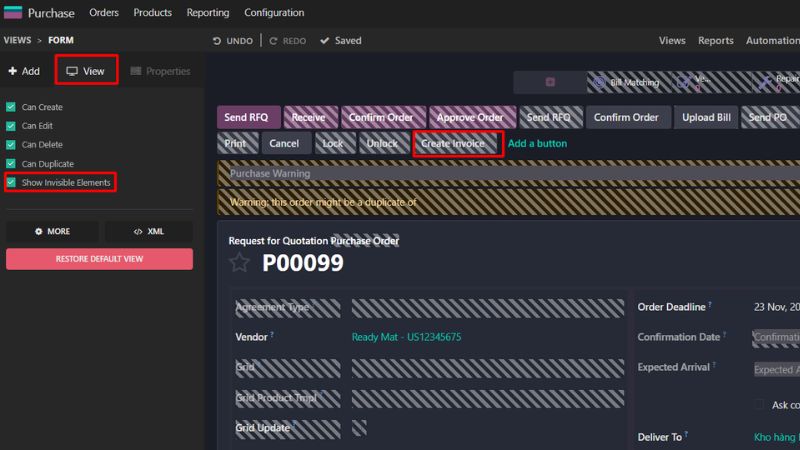
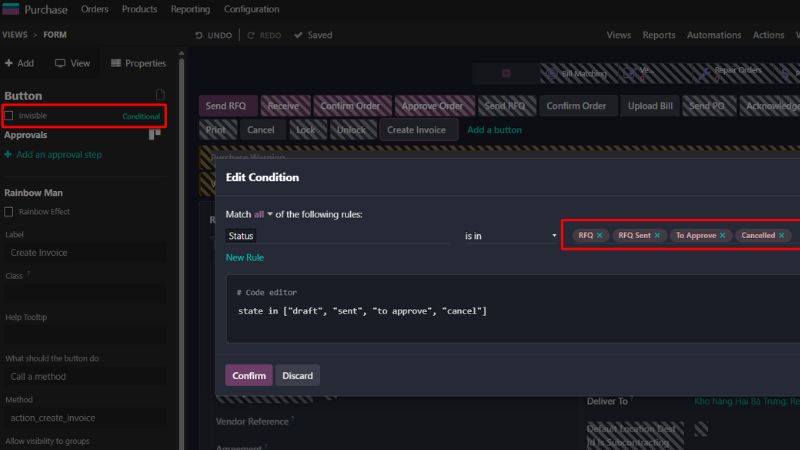
Bước 4: Thiết lập điều kiện hiển thị
Thiết lập Invisible (Ẩn) khi trạng thái là:
RFQ RFQ Sent Cancelled
Chỉ hiển thị nút khi đơn hàng đã xác nhận.
Lời khuyên từ Chuyên gia
Việc tùy chỉnh giao diện bằng Studio là một tính năng tuyệt vời của Odoo Enterprise, nhưng hãy cẩn trọng với quy trình nghiệp vụ (Workflow).
Với kinh nghiệm triển khai cho nhiều doanh nghiệp, tôi khuyên bạn tuyệt đối không được bỏ qua bước thiết lập điều kiện hiển thị (Conditional Visibility).
Việc cho phép nút tạo hóa đơn trong Odoo 19 xuất hiện bừa bãi ở trạng thái Dự thảo (Draft) hay Đã hủy (Cancelled) sẽ dẫn đến rác dữ liệu kế toán và gây khó khăn rất lớn cho việc đối soát công nợ sau này. Hãy luôn đảm bảo nút chỉ sáng lên khi Đơn mua hàng đã được Ban giám đốc duyệt và xác nhận (Confirmed).
LIÊN HỆ TƯ VẤN GIẢI PHÁP ODOO
Đội ngũ chuyên gia của chúng tôi sẵn sàng hỗ trợ bạn ứng dụng Odoo vận hành hiệu quả.
Hơn 2 thập kỷ, 4 nền tảng ERP hàng đầu (Microsoft D365, Epicor, Oracle EBS, Odoo) và hàng trăm dự án lớn nhỏ – đó là hành trình mà Harry Nghiêm (Nghiêm Quý Trọng) đã đi qua để thấu hiểu từng "nỗi đau" của CEO trong quá trình vận hành.Harry hiểu rằng, với các ngành đặc thù như Xây dựng, Sản xuất (Giấy, Nhựa, Thép, Thủy sản) hay Bán lẻ, một phần mềm tốt là chưa đủ. Doanh nghiệp cần một tư duy triển khai thực tế và linh hoạt. Tại đây, Harry chia sẻ những góc nhìn chắt lọc nhất, giúp bạn ứng dụng Odoo ERP và AI không chỉ như một công cụ, mà như một đòn bẩy để tối ưu hóa nguồn lực và bứt phá doanh thu.